설치 가이드
이 가이드는 MoAI Cowork Plugins을 Claude Desktop에 설치하는 전체 과정을 단계별로 상세히 안내합니다. 약 5-7분 (Claude Desktop이 이미 설치된 경우) 안에 마켓플레이스 등록 + moai-core 활성화까지 완료됩니다.
전체 설치는 여섯 단계로 이어지며, 각 단계는 바로 앞 단계가 끝나야만 의미가 있습니다. 새 스마트폰을 처음 샀을 때 세팅하는 과정에 비유하면 순서가 왜 정해져 있는지 한눈에 보입니다. 박스를 개봉해 본체를 꺼내는(① 다운로드) 일부터 시작해, 주인이 누구인지 인증(② 로그인)을 하고, 그래야 비로소 사용 모드를 켤(③ Cowork 모드) 수 있습니다. 이어서 내 사진과 파일을 옮길 폴더를 고르고(④ 작업 폴더), 앱 스토어에 로그인해(⑤ 마켓플레이스) 필요한 필수 앱을 내려받는(⑥ 플러그인 설치) 순서입니다. 앱 스토어에 들어가려면 먼저 로그인이 되어 있어야 하듯, ⑤단계는 ③단계가 켜져 있어야 의미가 있고 ⑥단계는 ⑤단계가 끝나야 실행할 수 있습니다.
순서를 거꾸로 하거나 중간을 건너뛰면 흔히 “마켓플레이스가 안 보여요”, “/project init이 안 돼요” 같은 문제로 이어집니다. 아래 흐름도는 여섯 단계가 어떻게 앞단계에 기대어 쌓이는지를 한 방향 화살표로 보여줍니다 — 회색은 준비, 초록은 환경 켜기, 노란색은 콘텐츠(마켓플레이스·플러그인) 채우기, 진한 초록은 최종 완료를 뜻합니다.
flowchart TD
    A["① Claude Desktop
다운로드"] --> B["② Anthropic
계정 로그인"]
    B --> C["③ Cowork 모드
활성화"]
    C --> D["④ 작업 폴더
연결"]
    D --> E["⑤ 마켓플레이스
추가"]
    E --> F["⑥ moai-core
설치"]
    F --> G["✅ 설치 완료"]

    style A fill:#eaeaea,stroke:#6e6e6e,color:#09110f
    style B fill:#eaeaea,stroke:#6e6e6e,color:#09110f
    style C fill:#e6f0ef,stroke:#144a46,color:#09110f
    style D fill:#e6f0ef,stroke:#144a46,color:#09110f
    style E fill:#fbf0dc,stroke:#c47b2a,color:#09110f
    style F fill:#fbf0dc,stroke:#c47b2a,color:#09110f
style G fill:#d6ebe7,stroke:#1c7c70,stroke-width:2px,color:#09110f이 가이드 전체에서 세 단어가 반복해서 등장합니다. 요리에 비유해 한 번에 짚고 갑니다.
- Cowork 모드 — 주방에 들어가 요리를 시작할 수 있게 전원을 켜는 것과 같습니다. 켜기 전에는 Claude Desktop이 그저 대화창일 뿐, 파일을 읽거나 플러그인을 부를 수 없습니다. ③단계에서 켭니다.
- 마켓플레이스 — 레시피와 조리 도구를 한곳에 모아파는 “요리 용품점(앱 스토어)“입니다. 이 가이드에서는
modu-ai/cowork-plugins라는 한 가게에 접속합니다. 가게 자체는 ⑤단계에서 등록합니다. - 플러그인 — 그 가게에서 사서 내 주방에 가져다 놓는 “특정 요리 키트/레시피 묶음"입니다. 한 플러그인 안에는 보통 여러 스킬(점원이 아는 요리법)이 들어 있습니다.
moai-core는 그중 가장 기본이 되는 “기본 조리 도구 세트"라서 제일 먼저 깝니다(⑥단계).
Note시스템 요구사항
- macOS 10.13 이상
- Windows 10 이상
- 8GB 이상 RAM
- 안정적인 인터넷 연결
공식 사이트에서 Claude Desktop을 다운로드합니다:
- claude.com/download 접속
- 운영체제에 맞는 버전 다운로드
- 다운로드된 파일 실행하여 설치 진행
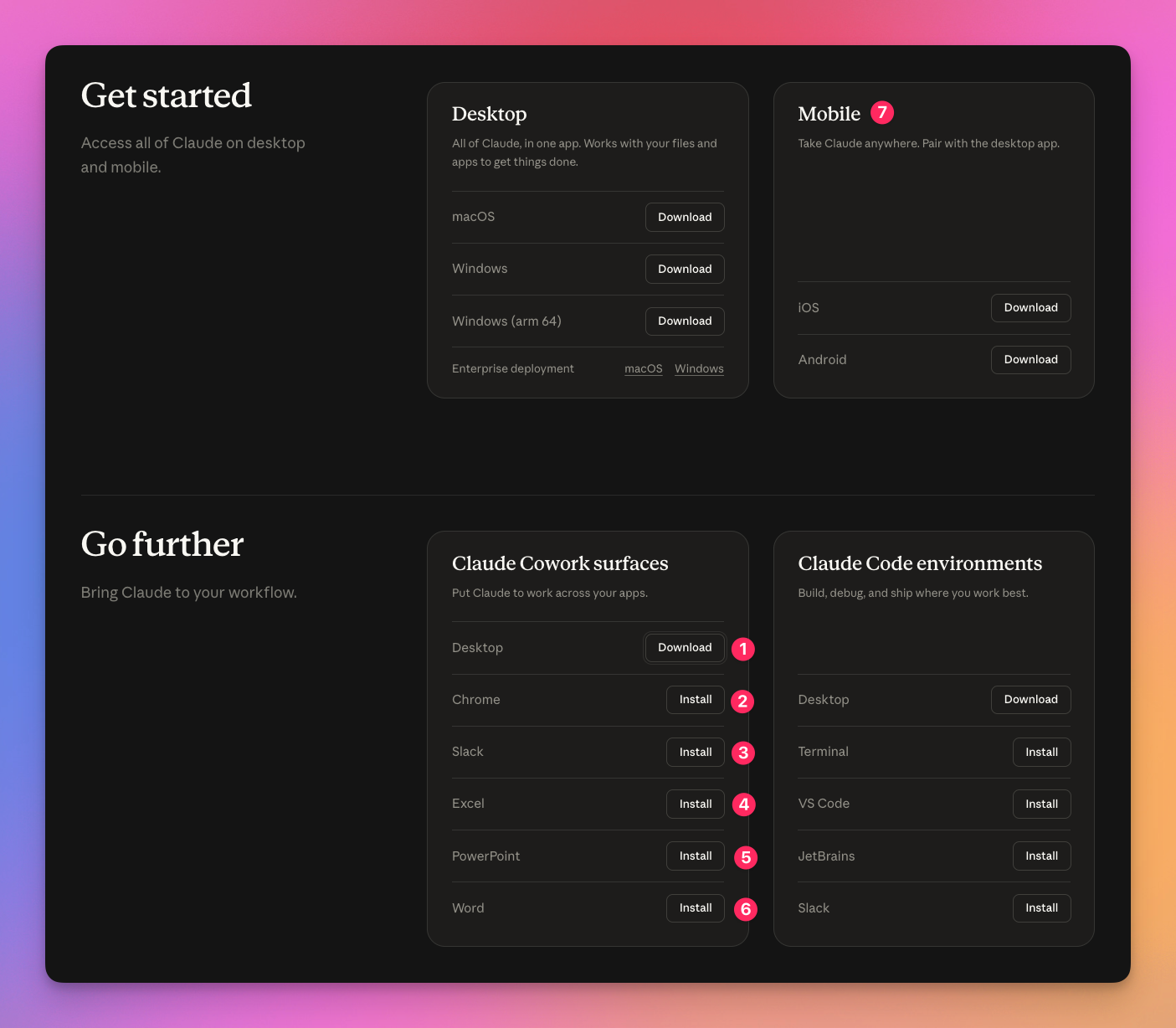
- Desktop 앱 — 주요 다운로드 대상입니다. macOS와 Windows 버전을 선택할 수 있습니다.
- Chrome 확장 프로그램 — 브라우저에서 Claude를 사용할 수 있는 확장 프로그램입니다.
- Slack 통합 — Slack 워크스페이스에서 Claude를 연동합니다.
- Excel 통합 — Microsoft Excel과 연동하여 스프레드시트 작업을 보조합니다.
- PowerPoint 통합 — PowerPoint 프레젠테이션 제작을 보조합니다.
- Word 통합 — Word 문서 작성을 보조합니다.
- 모바일 앱 — iOS/Android 모바일 앱입니다.
Claude Desktop을 실행하고 Anthropic 계정으로 로그인합니다:
- Claude Desktop 애플리케이션 실행
- 로그인 화면에서 Anthropic 계정 정보 입력
- 2단계 인증이 설정된 경우 인증 코드 입력
Note중요: 개인 계정 또는 조직 계정 모두 사용 가능하지만, 조직 계정의 경우 관리자 승인이 필요할 수 있습니다.
Cowork 모드를 활성화하여 플러그인 사용이 가능한 환경을 설정합니다:
- Claude Desktop 왼쪽 사이드바에서 “Projects” 선택
- “Cowork mode"가 표시되지 않으면 설정 메뉴에서 활성화
- Cowork 모드가 활성화되면 추가 기능 탭이 표시됩니다
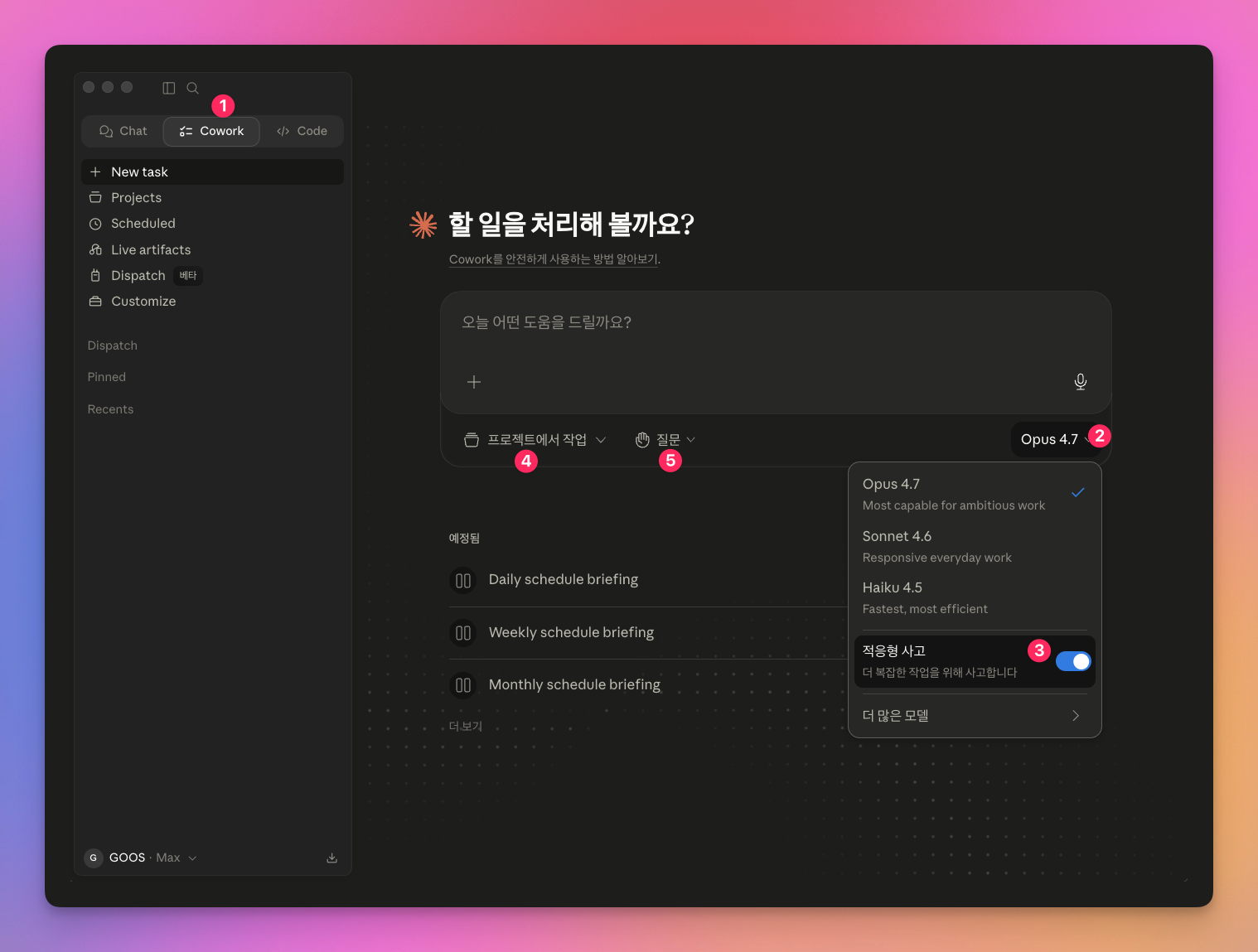
- Cowork 탭 — 사이드바에서 Cowork 탭을 선택합니다.
- 모델 선택기 — 사용할 AI 모델(Opus 4.7 등)을 선택합니다.
- 직접 설정 토글 — 수동으로 설정을 제어하는 스위치입니다.
- 프로젝트 선택기 — 작업 컨텍스트를 전환합니다.
- Info 드롭다운 — 현재 설정의 상세 정보를 확인합니다.
사용할 작업 폴더를 Claude Desktop에 연결합니다:
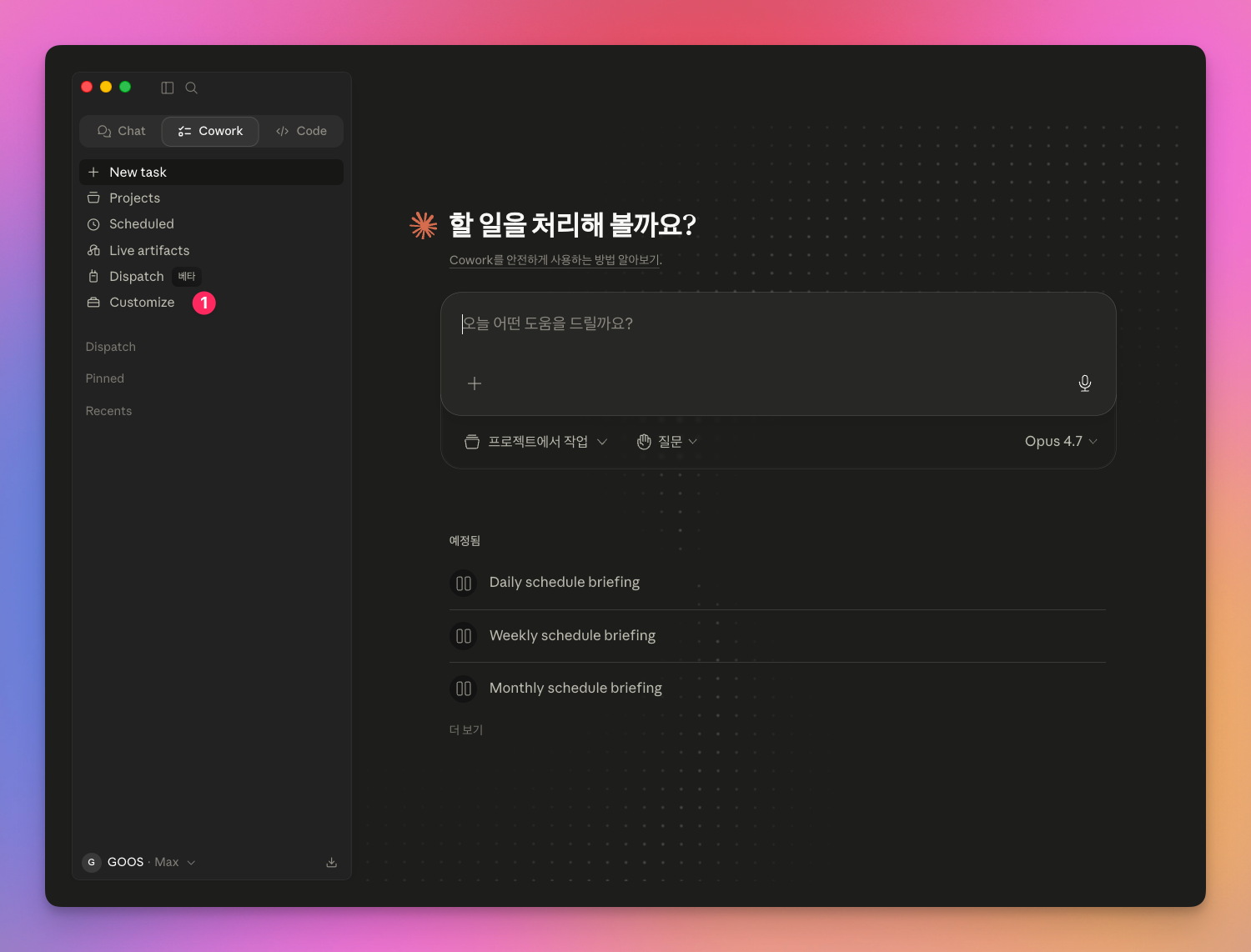
- Customize — 사이드바의 Customize 메뉴를 통해 폴더 연결 및 설정에 접근합니다
- “Connect a local work folder” 버튼 클릭
- 작업할 프로젝트 폴더 선택
- 연결 확인 완료
Note팁: 기존 프로젝트 폴더를 연결하거나 새로운 폴더를 생성하여 사용할 수 있습니다.
MoAI Cowork Plugins 마켓플레이스를 추가합니다:
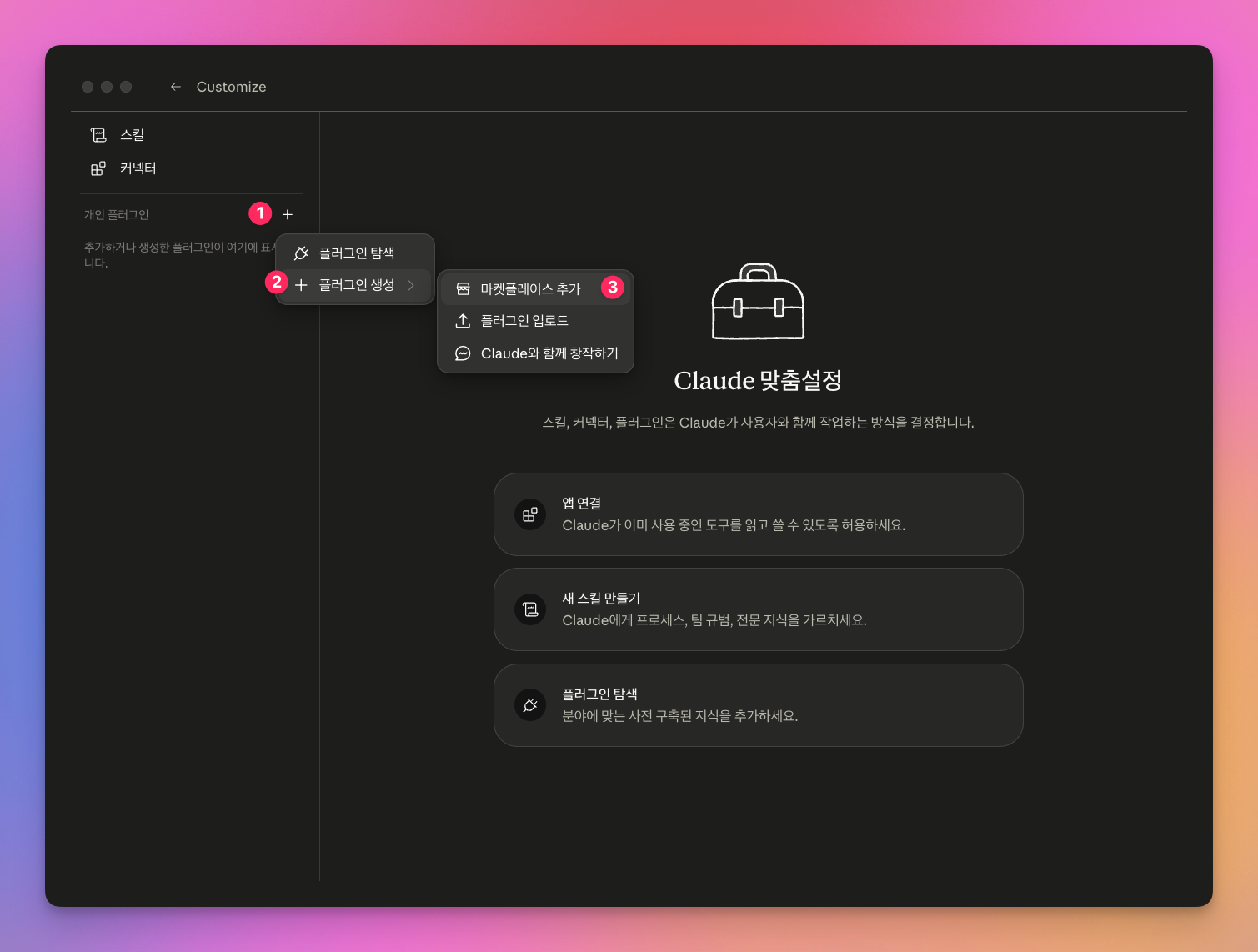
- + 버튼 — 개인 폴더그룹을 추가합니다
- 추가 버튼 — 새 폴더그룹을 생성합니다
- 마켓플레이스 추가 — 하단 메뉴에서 마켓플레이스를 추가할 수 있습니다
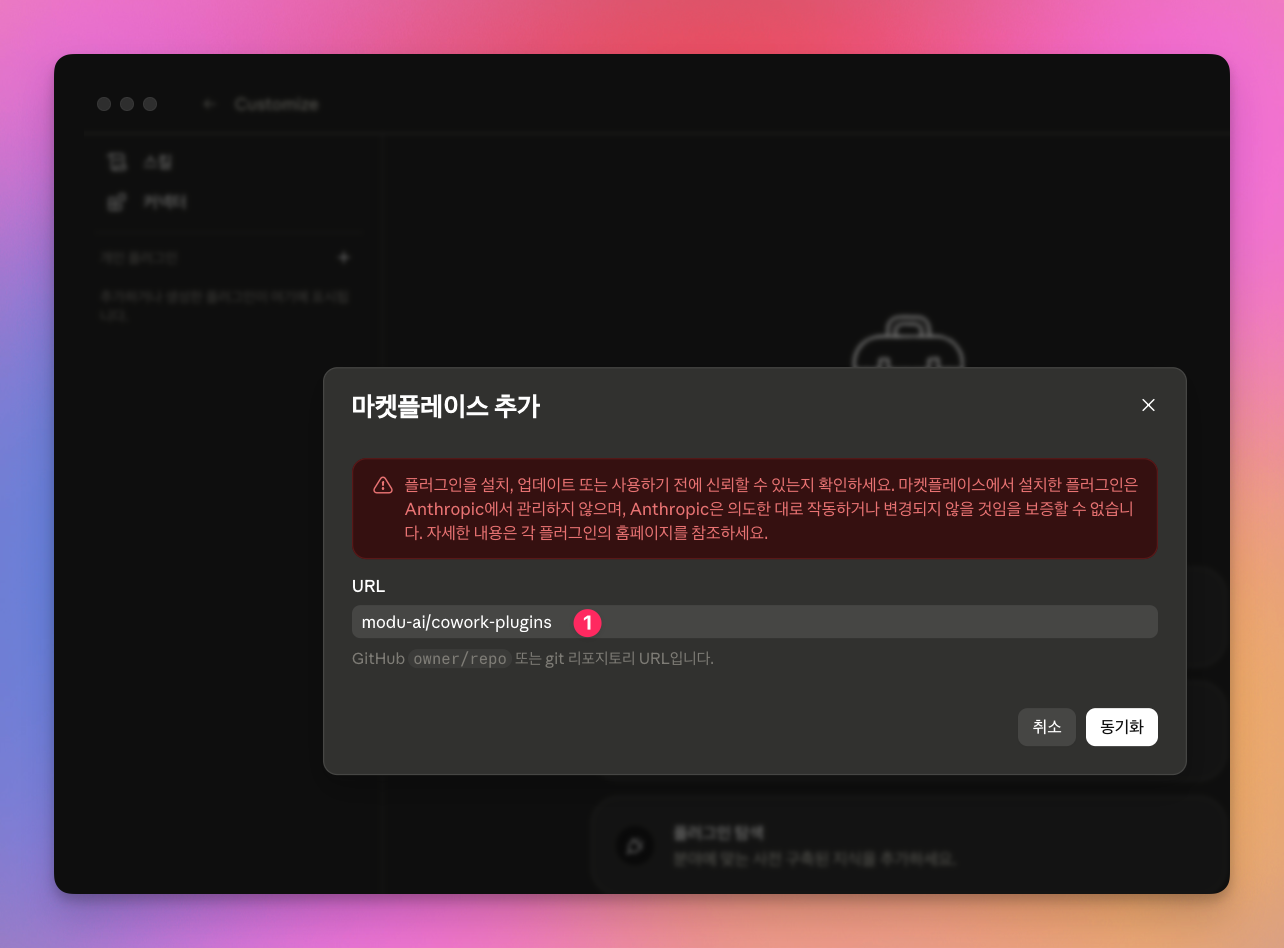
- URL 입력 필드 —
modu-ai/cowork-plugins을 입력하고 추가를 확인합니다
가구 조립에 비유하면 moai-core는 책장의 “뼈대(프레임)“입니다. 뼈대 없이 선반판(다른 플러그인)부터 세우면 무너집니다. moai-core 안에는 프로젝트를 처음 세팅하는 /project init과, 글에서 AI 특유 어투를 솎아내는 ai-slop-reviewer 같은 가장 기본 동작이 들어 있습니다. 다른 모든 플러그인은 이 기본 동작 위에서 돌아간다고 가정합니다. 그래서 moai-core가 먼저 깔려 있지 않으면 /project init이 아예 실행되지 않고, 뒤이어 깐 콘텐츠·문서·마케팅 플러그인들이 “기본 도구를 찾을 수 없다"며 빈 결과를 내놓습니다.
아래 흐름도는 이 의존성 관계를 보여줍니다. moai-core가 기반 층에 깔리고, 그 위에 다른 플러그인들이 올라타야 안정적으로 동작합니다.
flowchart TD
    Base["moai-core (뼈대)
/project init · ai-slop-reviewer"]
    Base --> P1["moai-content"]
    Base --> P2["moai-office"]
    Base --> P3["moai-business"]
    Base --> P4["moai-legal 외"]
    P1 --> R["안정적으로 동작
(기본 도구가 준비됨)"]
    P2 --> R
    P3 --> R
    P4 --> R

    style Base fill:#fbf0dc,stroke:#c47b2a,stroke-width:2px,color:#09110f
    style P1 fill:#e6f0ef,stroke:#144a46,color:#09110f
    style P2 fill:#e6f0ef,stroke:#144a46,color:#09110f
    style P3 fill:#e6f0ef,stroke:#144a46,color:#09110f
    style P4 fill:#e6f0ef,stroke:#144a46,color:#09110f
    style R fill:#d6ebe7,stroke:#1c7c70,stroke-width:2px,color:#09110f
가장 먼저 moai-core 플러그인을 설치합니다:
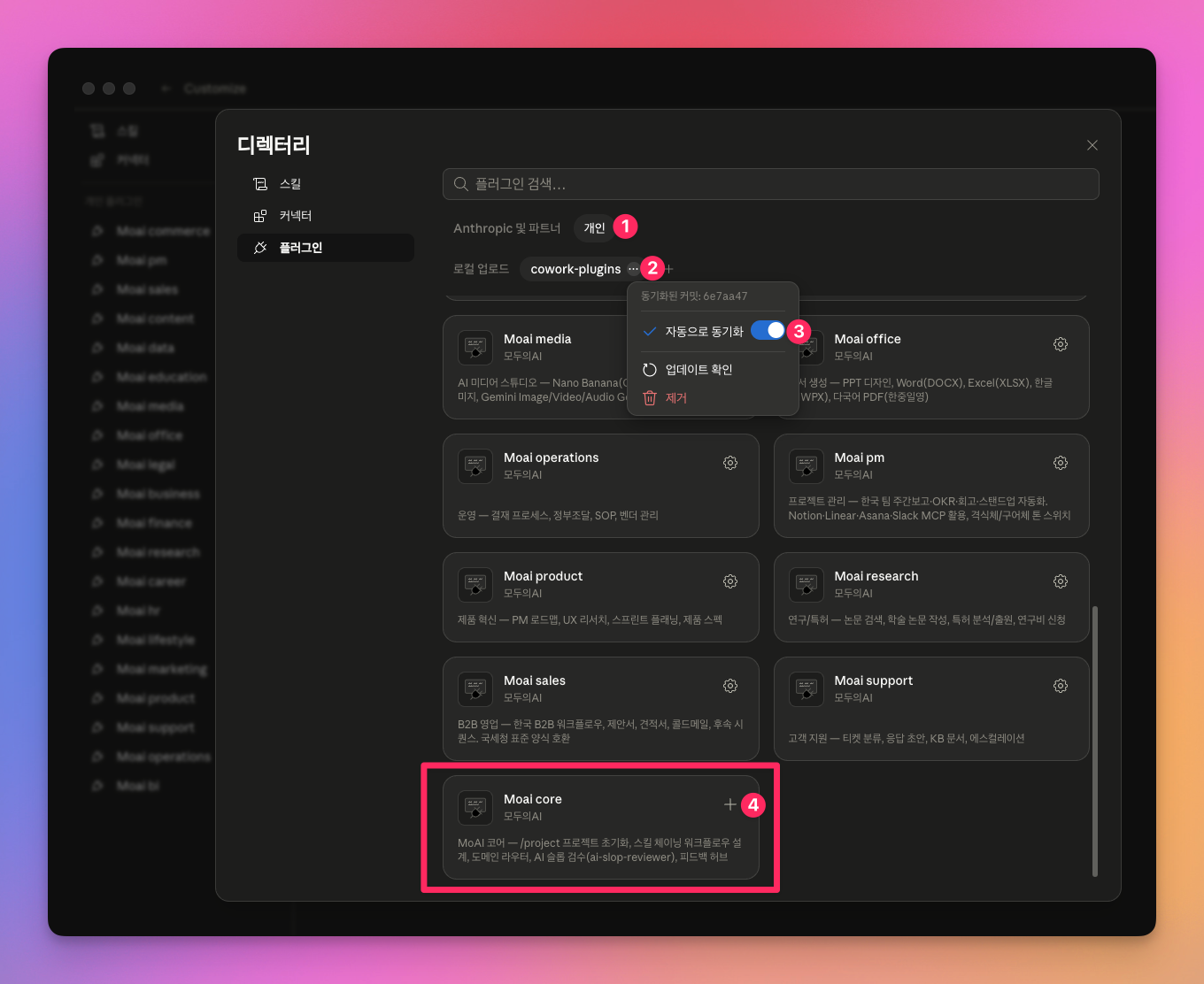
- 개인 탭 — 설치된 플러그인 목록을 확인합니다
- cowork-plugins 필터 — 마켓플레이스 플러그인만 표시합니다
- 자동 추가 토글 — 새 스킬 자동 포함 여부를 설정합니다
- + moai-core 버튼 — moai-core 플러그인을 추가합니다
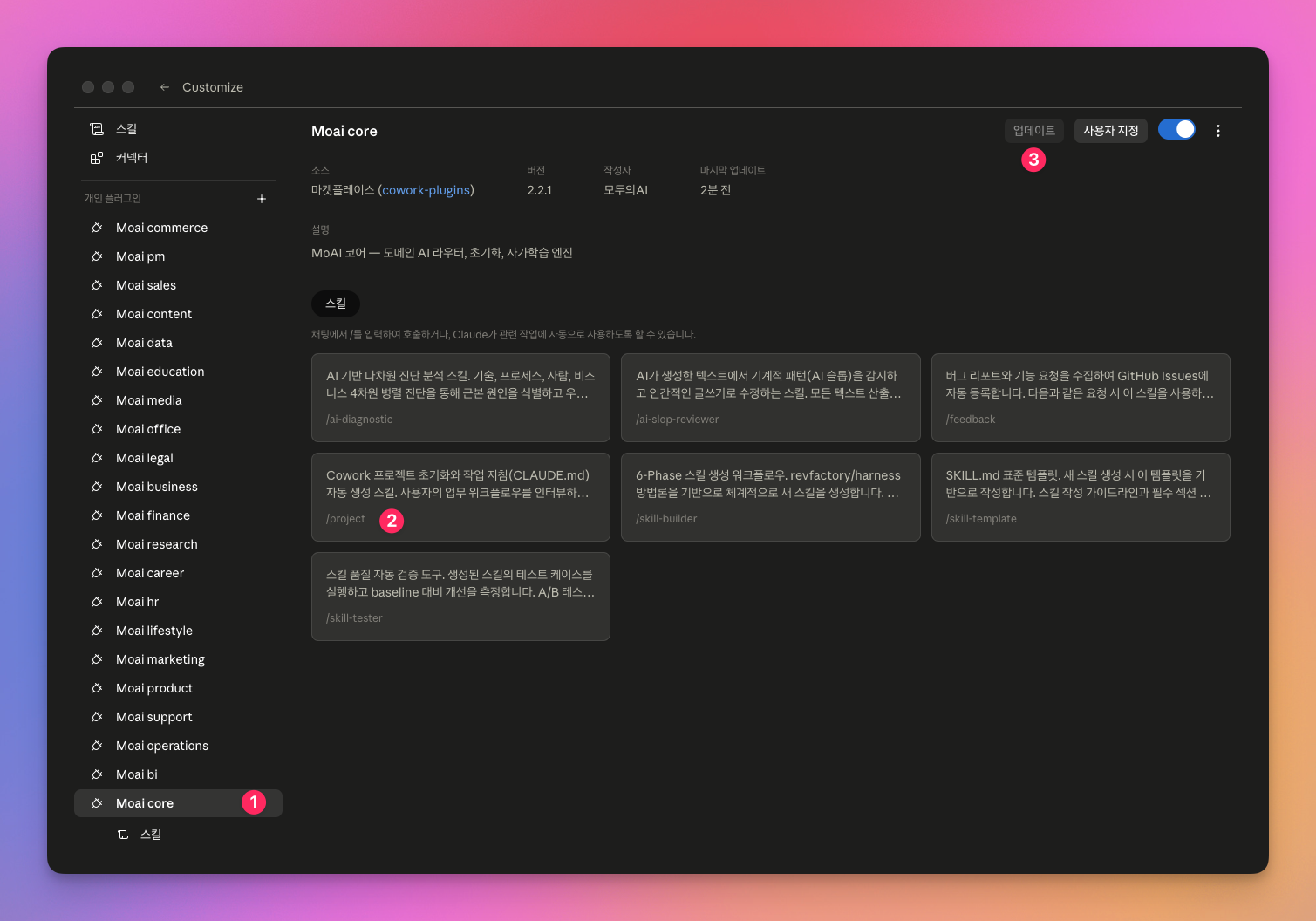
- Moai core — 사이드바에 설치된 moai-core 메뉴가 표시됩니다
- 기능 카드 — 제공되는 스킬 목록을 확인합니다
- 사용자 지정 토글 — 개별 스킬 활성화/비활성화를 제어합니다
Note필수 플러그인:moai-core는/project init과ai-slop-reviewer스킬을 포함한 핵심 기능을 제공하므로 반드시 먼저 설치해야 합니다.
설치가 완료되었는지 다음과 같이 확인합니다:
- Claude Desktop에서 “Plugins” 탭 선택
- 설치된 플러그인 목록에서
moai-core확인 - 상태가 “Active"로 표시되는지 확인
간단한 명령어로 설치를 테스트합니다:
- Cowork 모드에서 채팅창 열기
/project init입력 후 실행- 7단계 인터뷰가 정상적으로 진행되는지 확인
Q: 마켓플레이스가 표시되지 않아요 A: Claude Desktop 최신 버전인지 확인하고, 인터넷 연결 상태를 점검하세요.
Q: moai-core 설치 실패 A: 조직 계정 사용 시 관리자 승인이 필요할 수 있습니다. 관리자에게 문의하세요.
Q: /project init 명령어가 작동하지 않아요
A: moai-core 플러그인이 먼저 설치되었는지 확인하세요. 설치 순서가 중요합니다.
Q: 스킬 목록이 나타나지 않아요 A: Claude Desktop을 재시작하거나, 캐시를 초기화해보세요.
네트워크 문제
- 프록시 설정 확인
- 방화벽에서 Claude Desktop 허용 목록 추가
- DNS 캐시 재시도
권한 문제
- 작업 폴더 읽기/쓰기 권한 확인
- macOS 보안 설정에서 Claude Desktop 권한 부여
- Windows Defender 실행 허용
설치가 완료되었다면 이제 첫 작업을 진행할 준비가 되었습니다:
- GitHub 저장소: https://github.com/modu-ai/cowork-plugins
- Claude Desktop 다운로드: https://claude.com/download
- 온라인 문서: https://cowork.mo.ai.kr